CENTRE DE GUIDES H-SCHOOL

Un tutoriel pour chaque fonctionnalité.

Choisissez un module et suivez son guide illustré. Les captures peuvent être agrandies pour voir les détails de l’interface.

Écran d’inscription H-SCHOOL Guides illustrés, classés par module
MODULE 01

Inscriptions & élèves

Créer un dossier, enregistrer un nouvel élève et retrouver les informations.

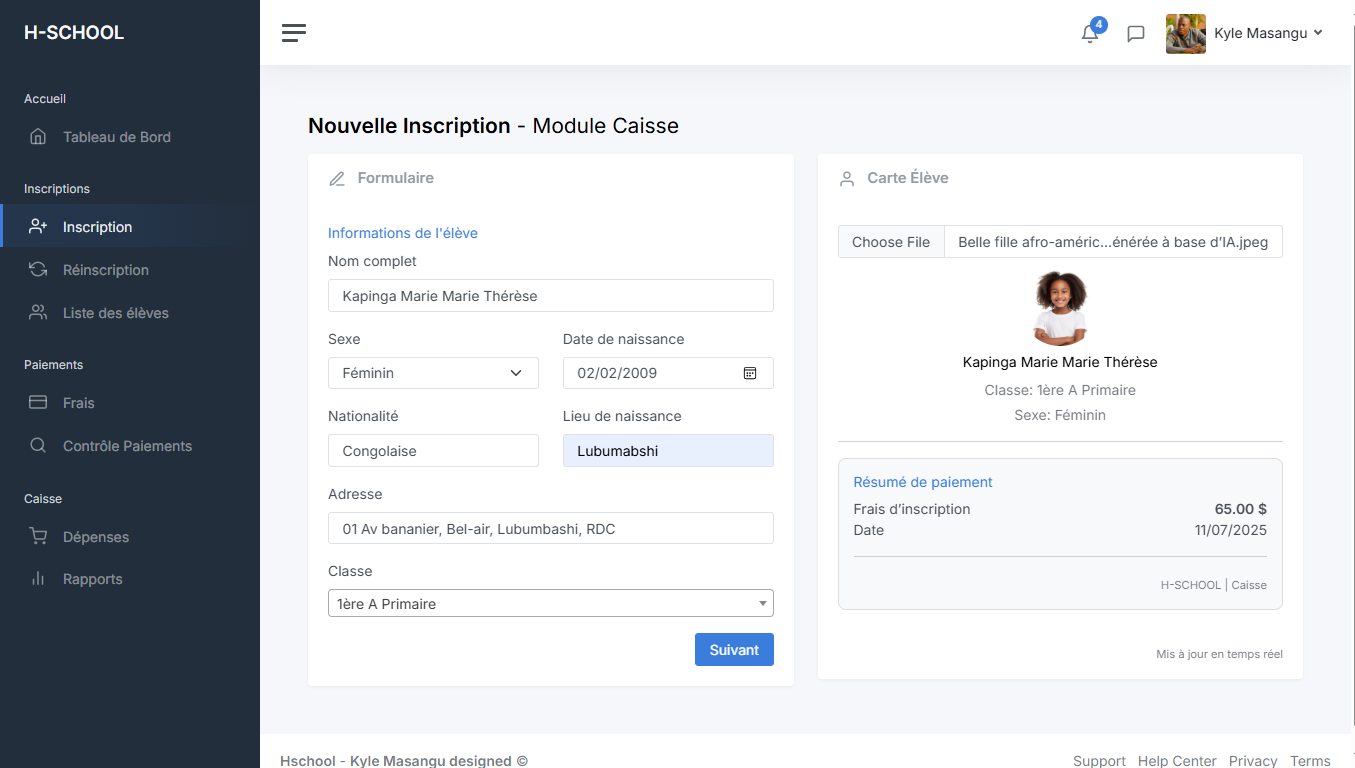
Formulaire de nouvelle inscription et carte élève
GUIDE ILLUSTRÉ

Créer une inscription

  1. Ouvrez le module Inscriptions, puis choisissez Inscription.
  2. Complétez les informations de l’élève et sélectionnez sa classe.
  3. Vérifiez l’aperçu de la carte élève avant de poursuivre.
Agrandir la capture
MODULE 02

Classes & organisation

Consulter les classes, leurs effectifs et les informations associées.

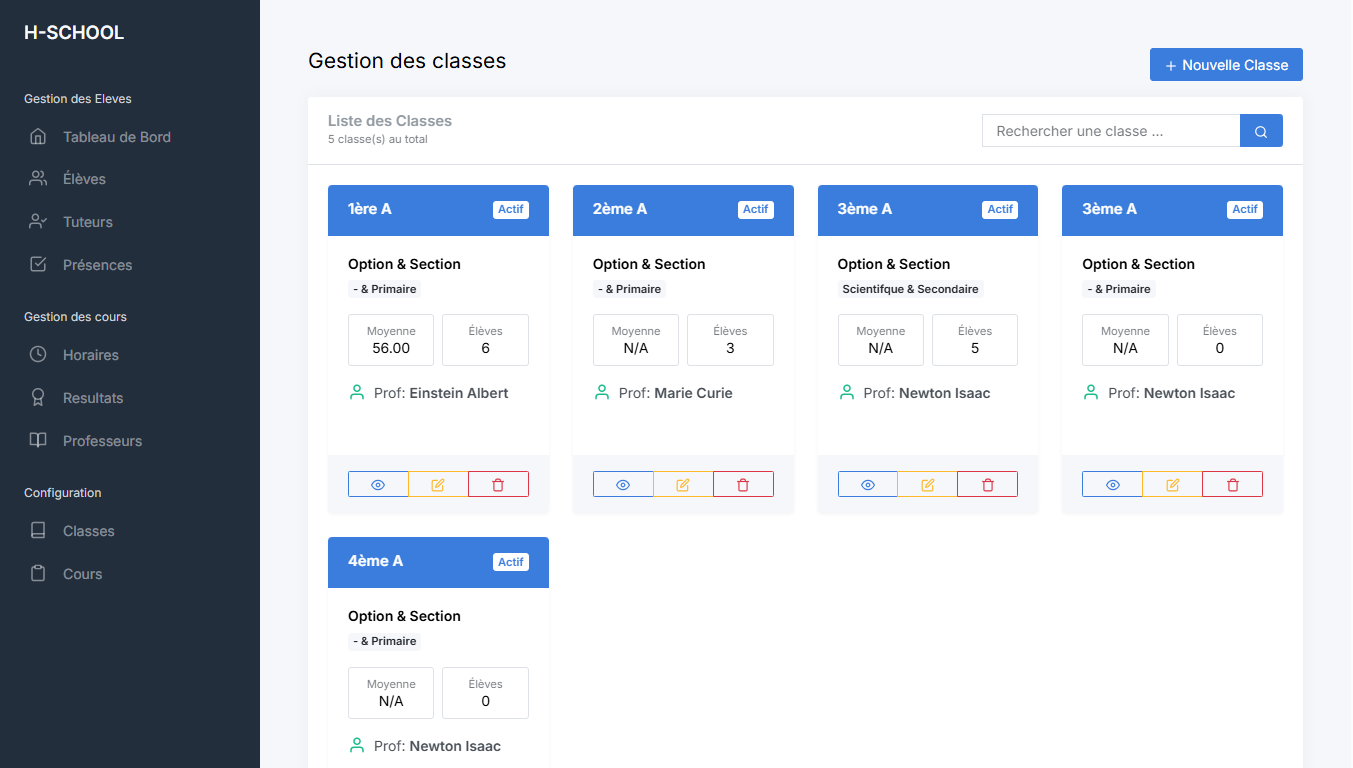
Liste des classes dans H-SCHOOL
GUIDE ILLUSTRÉ

Retrouver les classes

  1. Ouvrez la rubrique Classes dans Configuration.
  2. Consultez les classes enregistrées et leur statut.
  3. Utilisez la recherche pour retrouver une classe.
Agrandir la capture
MODULE 03

Paiements & caisse

Consulter les paiements par élève et retrouver les opérations de caisse.

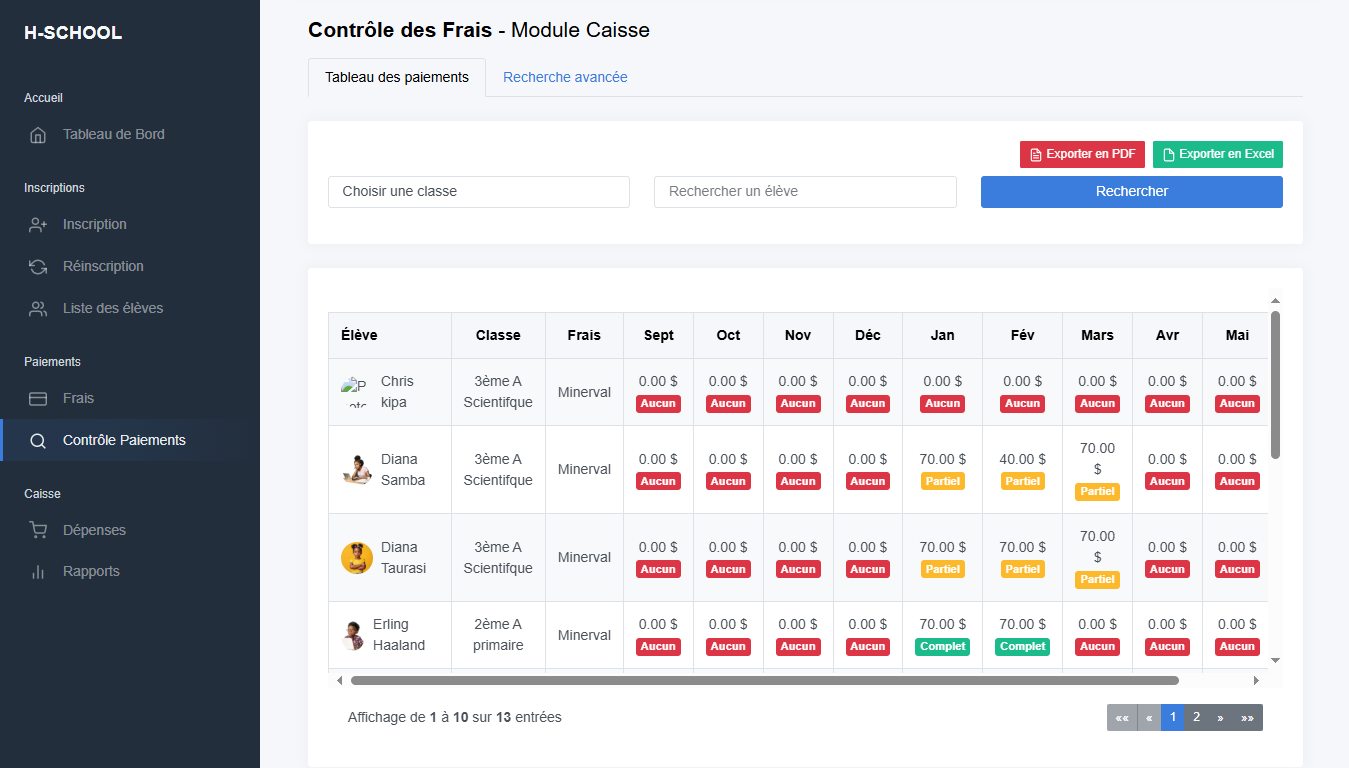
Contrôle des frais et paiements par élève
GUIDE ILLUSTRÉ

Contrôler les frais scolaires

  1. Ouvrez Contrôle Paiements dans le menu Paiements.
  2. Filtrez par classe ou recherchez un élève.
  3. Consultez les montants et l’état des paiements.
Agrandir la capture
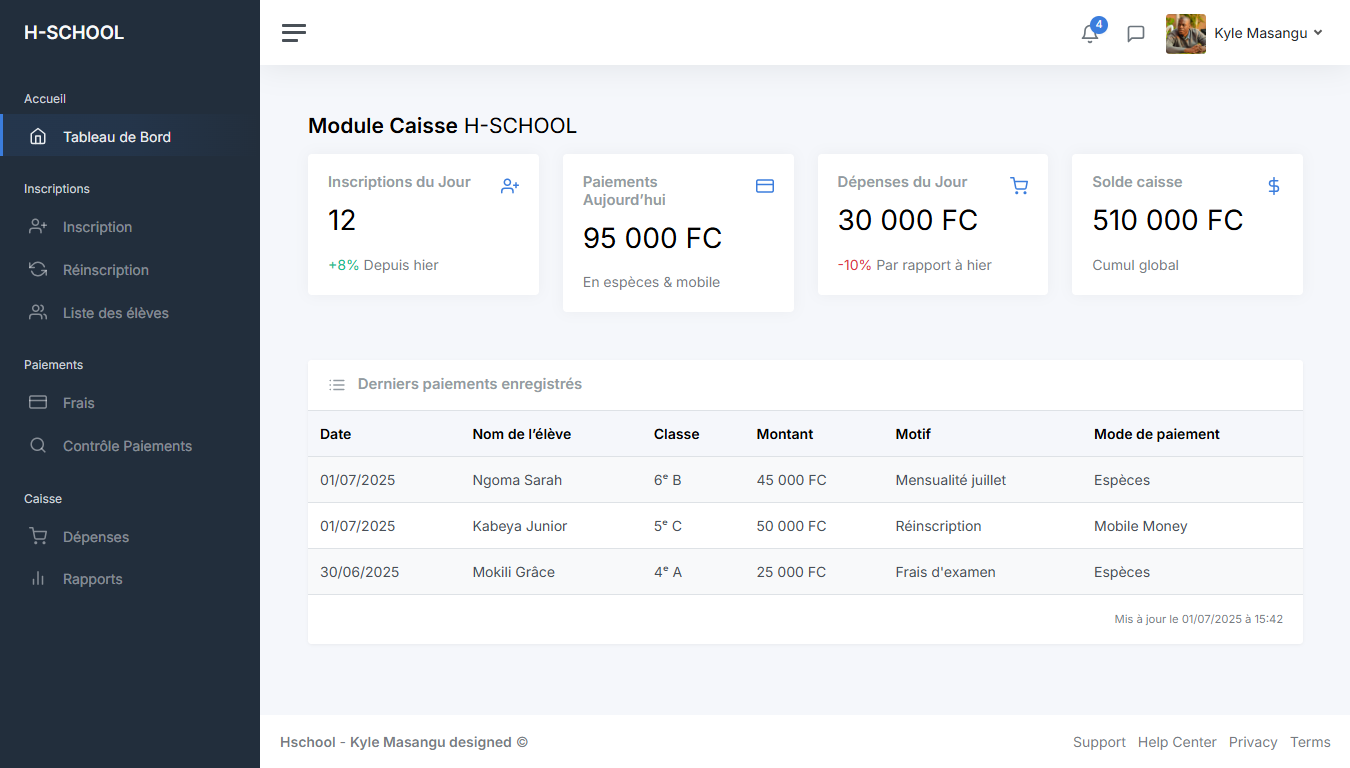
Tableau de bord de caisse H-SCHOOL
GUIDE ILLUSTRÉ

Lire le tableau de caisse

  1. Ouvrez le Tableau de Bord du module Caisse.
  2. Repérez inscriptions, paiements, dépenses et solde.
  3. Consultez la liste des dernières opérations.
Agrandir la capture
MODULE 04

Parents & tuteurs

Retrouver un profil parent et voir les informations liées aux élèves.

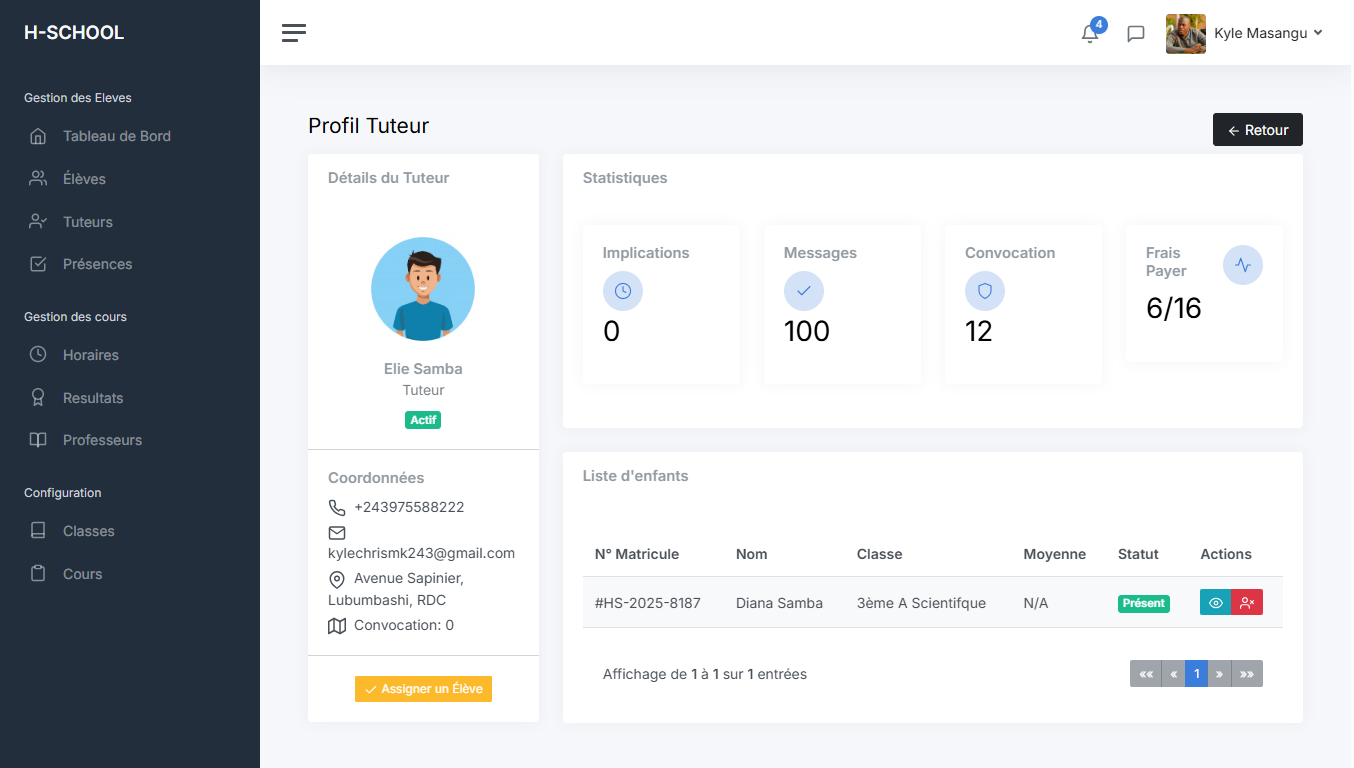
Profil tuteur et informations de suivi
GUIDE ILLUSTRÉ

Consulter un profil tuteur

  1. Ouvrez la liste des Tuteurs depuis le module élèves.
  2. Sélectionnez un profil pour consulter ses coordonnées.
  3. Retrouvez la liste des élèves rattachés au tuteur.
Agrandir la capture
MODULE 05

Résultats & notes

Suivre les étapes de saisie des résultats d’une classe et d’un élève.

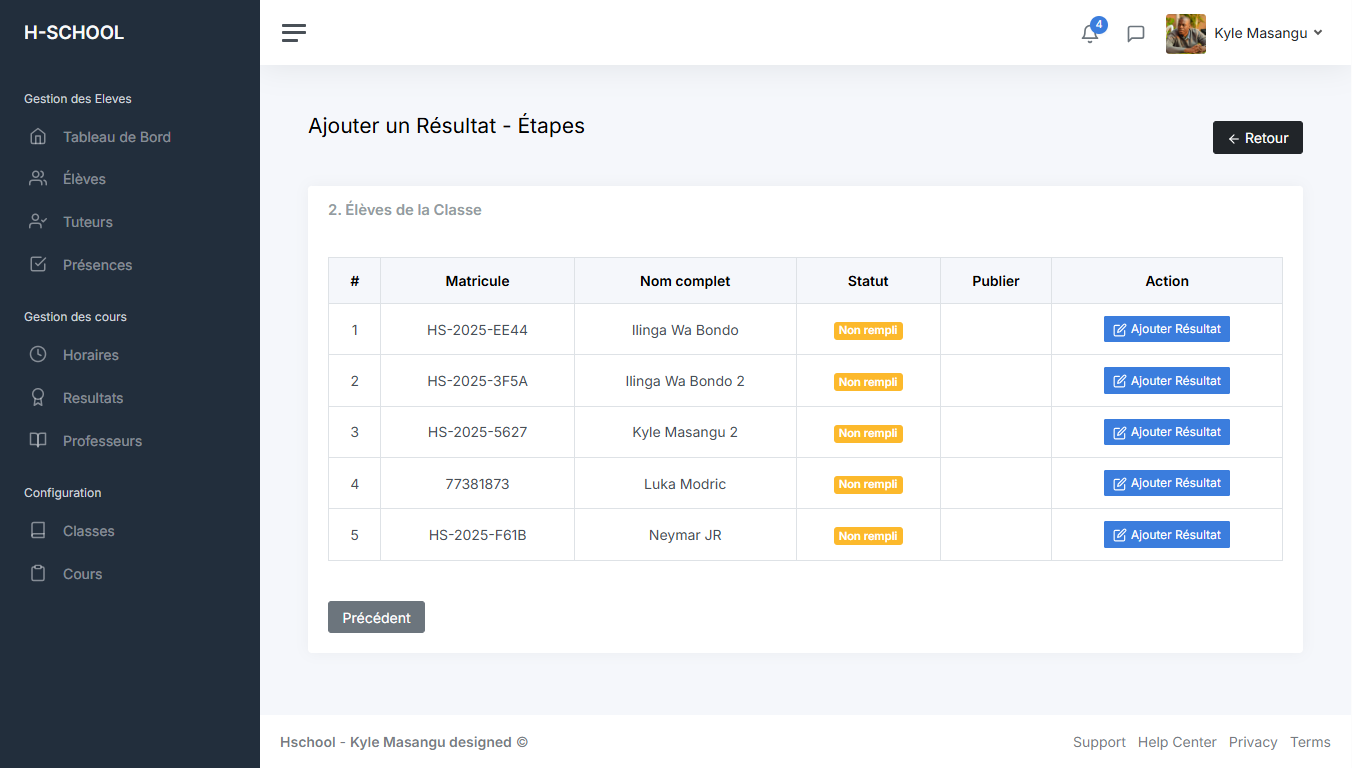
Étape de sélection des élèves pour ajouter des résultats
GUIDE ILLUSTRÉ · ÉTAPE 1

Choisir les élèves concernés

  1. Ouvrez Résultats dans le menu de gestion des cours.
  2. Sélectionnez la classe et l’évaluation concernées.
  3. Repérez l’élève auquel vous souhaitez ajouter des notes.
Agrandir la capture
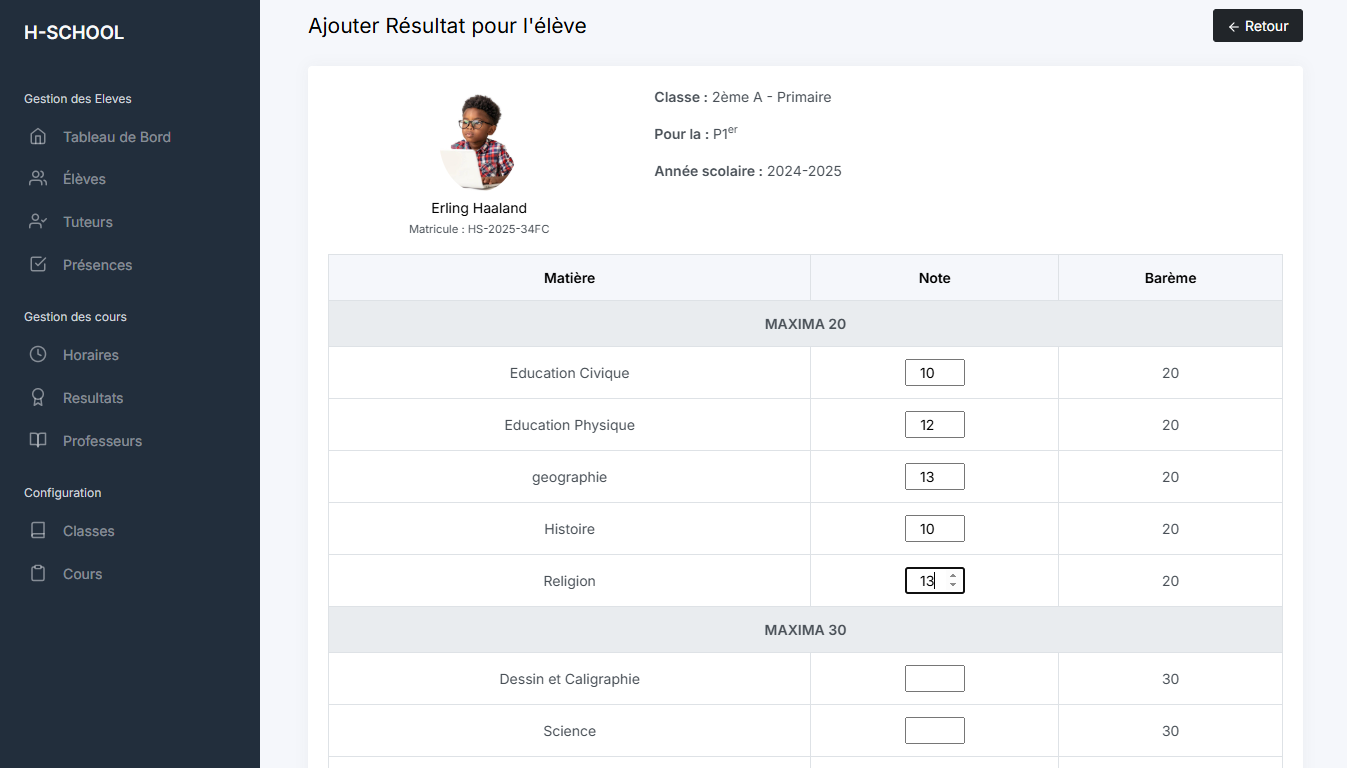
Saisie des notes d’un élève par matière
GUIDE ILLUSTRÉ · ÉTAPE 2

Saisir les notes

  1. Vérifiez le nom, la classe et la période affichés.
  2. Saisissez les notes dans les champs correspondant aux matières.
  3. Relisez les valeurs avant de valider la saisie.
Agrandir la capture
MODULE 06

Rapports & statistiques

Lire les principaux indicateurs disponibles dans le tableau analytique.

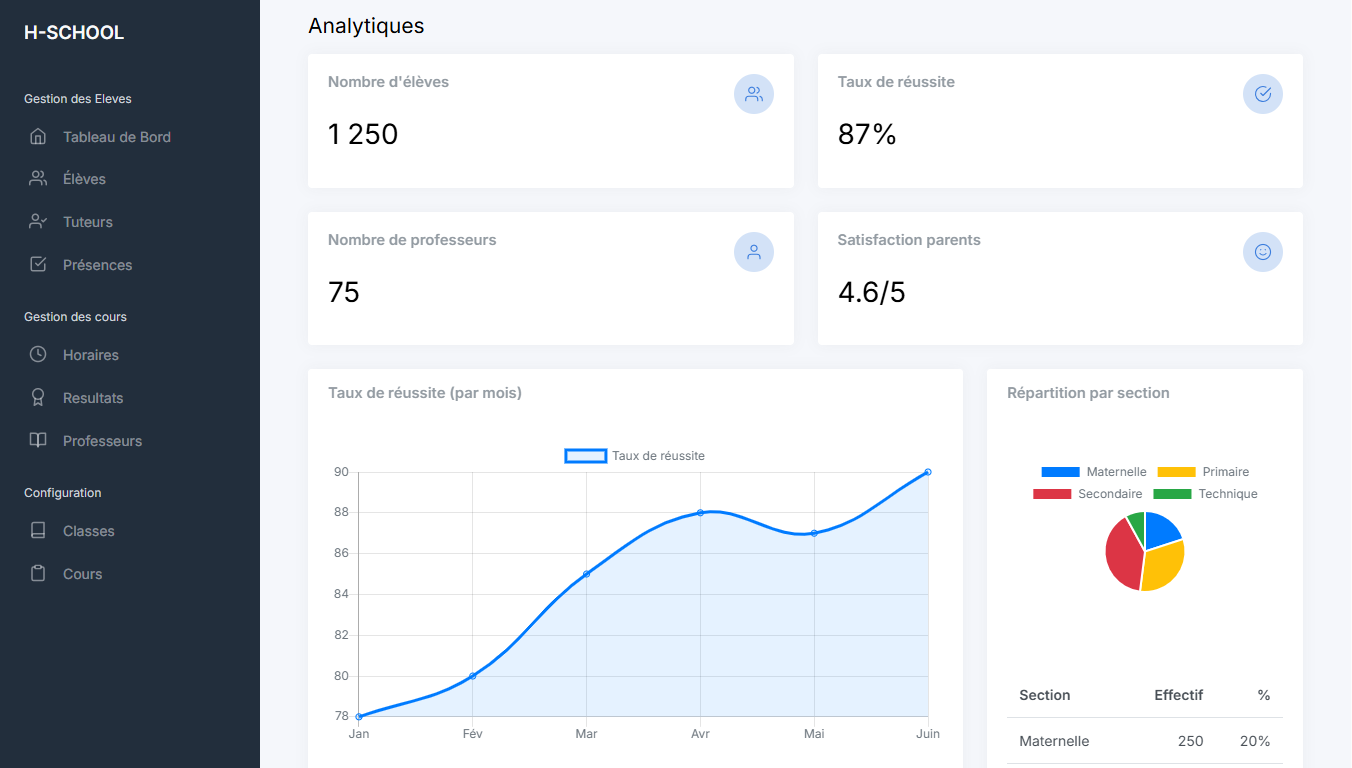
Tableau de statistiques et graphiques H-SCHOOL
GUIDE ILLUSTRÉ

Consulter les statistiques

  1. Ouvrez la rubrique Rapports ou la vue analytique.
  2. Consultez les indicateurs et graphiques proposés.
  3. Utilisez les informations affichées pour suivre l’activité de l’établissement.
Agrandir la capture
MODULE 07

Présences

Un guide dédié à la saisie des présences sera ajouté à cet espace.

Tutoriel en préparation

Cette rubrique sera complétée avec les captures ou la vidéo du module Présences.

Accéder à la version d’essai
BESOIN D’AIDE ?

Vous avez une question sur un module ?

Notre équipe peut vous aider à découvrir H-SCHOOL et ses fonctionnalités.